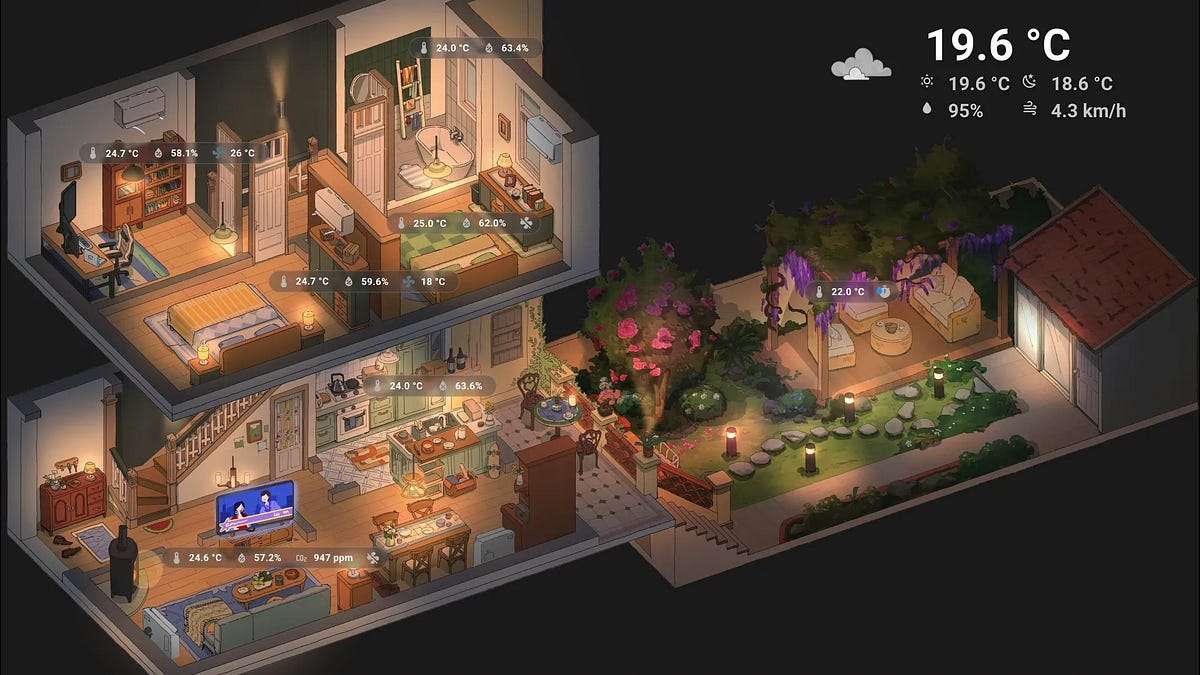
일러스트 대시보드로 스마트홈을 제어하는 홈어시스턴트
원제 I hired an illustrator to draw my house. Now it's my Home Assistant dashboard
176 포인트댓글 12
Key Point
손으로 그린 일러스트로 홈스마트 대시보드를 만드는 실무 과정과 기술 구현 방법을 상세히 공개해, 홈어시스턴트로 DIY 스마트홈을 구축하려는 사용자들에게 구체적인 참고 사례를 제공한다.
핵심 요약
- 홈어시스턴트 오픈소스 플랫폼으로 집을 자동화하며 정원 조명, 에어컨, 스프링클러 등을 제어했으나, 가족 누구도 기존 대시보드를 쓰려 하지 않아 새로운 접근 필요했다.
- 인터랙티브 플로어플랜 대시보드를 구축하기로 결정했고, 3D나 픽셀아트 대신 전문 환경 일러스트레이터를 고용해 손그린 주택 그림으로 대시보드를 구현했다.
- 일러스트레이터에게 투명 PNG(애니메이션은 WebP), 낮/밤 버전, 개별 기기별 레이어, 고정 캔버스 크기에 정렬된 파일 등의 기술 사양을 전달해 전체 작업 기간 중 대부분을 준비 과정에 소비했다.
- 홈어시스턴트의 picture-elements 카드를 사용해 일러스트를 배경으로, 기기의 상태를 state_image로 애니메이션 변환(off는 정적 이미지, on은 8프레임 루프)해 시각적으로 표현했다.
- 낮/밤 모드는 자동화로 일몰·일출 시 전환되며, 기기 터치 시 홈어시스턴트 제어 창이 열리거나(에어컨) Browser Mod로 별도 팝업을 표시(관개 시스템)했다.
- 이미지는 홈어시스턴트 박스에서 자체 호스팅했으며, LG webOS TV 브라우저가 WebP를 지원하지 않을 거라는 우려는 실제로는 사진 뷰어 제약이었으므로, HAOS Kiosk Display 애드온을 설치해 TV의 HDMI 입력으로 연결했다.
- 전체 집과 정원을 한 화면에 보려면 공유 캔버스 기반으로 각 층을 원래 위치에 맞춰 겹쳐 표시했고, YAML 설정 파일로 기기를 한 번만 정의해 여러 뷰에서 재사용했다.
- picture-elements 카드가 다른 카드를 포함할 수 없어 vertical-stack과 card-mod(CSS 스타일)로 전체 뷰를 구성했으며, Kiosk Mode 플러그인으로 TV의 홈어시스턴트 메뉴를 숨겼다.
- 대시보드는 아침·저녁 몇 시간씩 표시되고 TV 스케줄 자동화로 제어되며, TV 리모콘은 HDMI 신호로 대시보드를 조작할 수 없어(터치 불가) 가족들이 휴대폰 앱이나 컴퓨터 브라우저를 사용하게 되었다.
- 결과적으로 TV에는 전체 집의 한눈 보기, 휴대폰·컴퓨터에는 각 층별 뷰 또는 전체 뷰로 기기를 제어하는 구조가 정착했다.